
一、前言
距离过年还有20多天左右,有了音乐容器Solara之后,大家可能还需要一个能够随时选影看片的容器,那么今天这篇给大家带来一个流媒体聚合播放容器——冬瓜TV MAX
1.1 软件介绍
冬瓜TV MAX 是一款基于 Node.js 和 Vue 3 构建的现代流媒体聚合播放器,为用户提供高质量的影视内容访问体验。该应用程序经过全面重构和升级,引入了许多新功能,来满足视频爱好者的需求。
注意⚠️:冬瓜TV MAX 是冬瓜TV 的加强版,原有的冬瓜TV除了能够拿到解析视频源以外,其他方面还是加强版的冬瓜TV MAX更好。
1.2 软件特点
冬瓜TV MAX 主要有以下 5 个特色:
-
🎬 双引擎数据驱动:
-
利用
TMDb提供的高质量电影和剧集元数据。 -
支持集成
Maccms数据源,自动进行全网测速,智能过滤失效源以确保播放流畅。 -
🔍 智能搜索与聚合:
-
实时流式搜索技术实现边搜边显,用户无需等待结果。
-
自动分组和实时合并同一影片的不同线路。
-
内置高性能
SQLite数据库缓存,支持无限存储,读写速度极快,热搜词秒级响应。 -
📺 沉浸式播放体验:
-
提供影院模式,刷新设计的播放详情页,支持剧集选择。
-
智能线路测速和自动故障转移,确保连续观看体验。
-
🌏 用户友好性:
-
针对大陆用户的智能
IP双重检测,确保稳定性和快速访问。 -
多端支持,包括
Android TV和移动端应用,提供接近原生的用户体验。 -
🔒 安全与访问控制:
-
支持设置全局访问密码,保护隐私安全。
-
支持远程加载配置文件,便于多站点管理。
1.3 适用人群
- 影视爱好者:过年时间想在家使劲看剧看电影的人;
- 搭不起小雅超集的人:无法扛住小雅超集对阿里网盘、115网盘、夸克网盘会员的充值需求而选择退而求其次的人。
1.4 应用场景
- 个人家庭娱乐:用户可以在家庭环境中使用
冬瓜TV MAX观看自己喜欢的影视内容。 - 流媒体服务:适合需要高效视频播放和管理功能的家庭或小型社交群体。
- 视频内容开发者:内容创作者可以利用该平台展示他们的作品或组织视频活动。
1.5 部署前的准备工作
1.5.1 云服务器用户
1️⃣ 部署前最重要的是你得有一个云服务器,这里阿程更推荐自己一直在使用的云服务器提供商:雨云,如果你想了解雨云云服务器的相关信息并选购,可以点击此链接:雨云
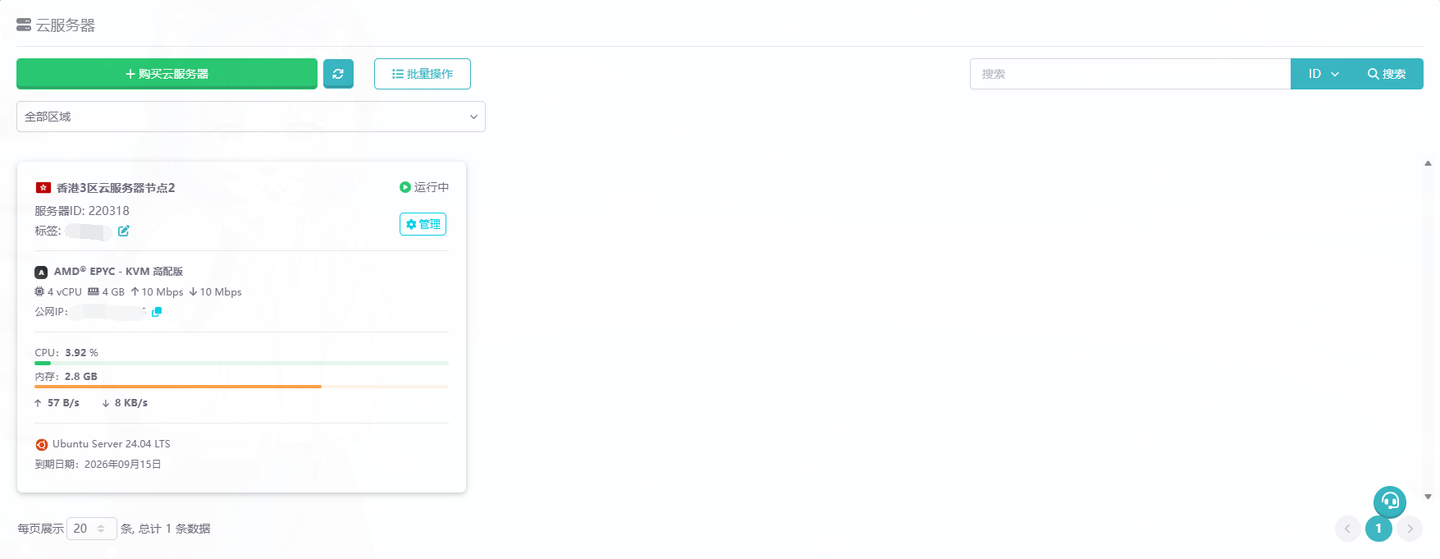
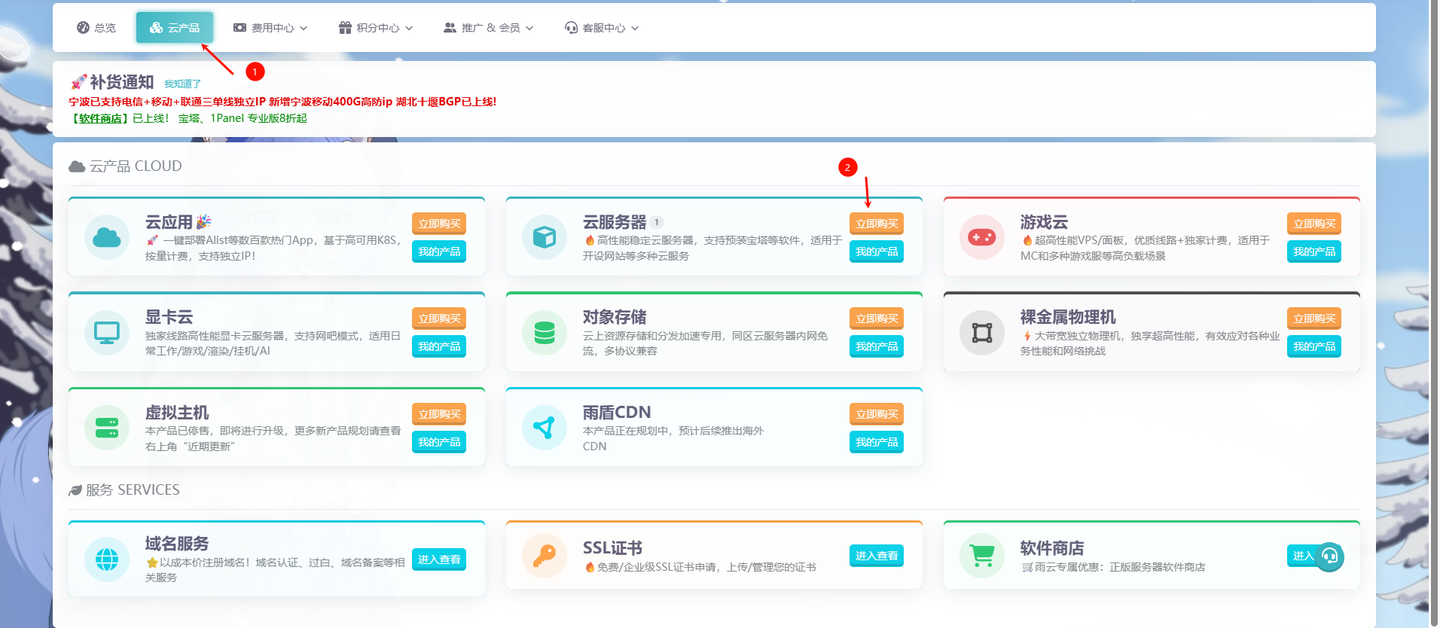
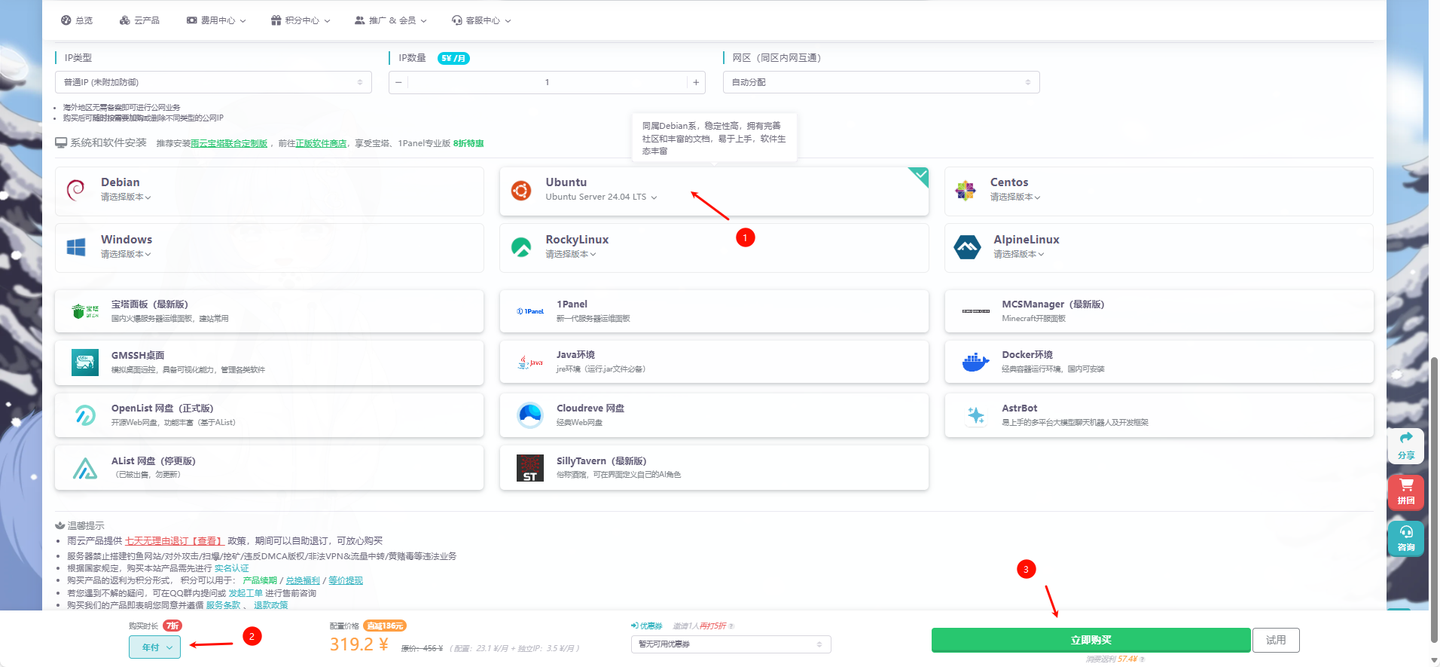
2️⃣ 云服务器配置选购首先依次点击云产品-立即购买,跳转到云服务器购买页面。
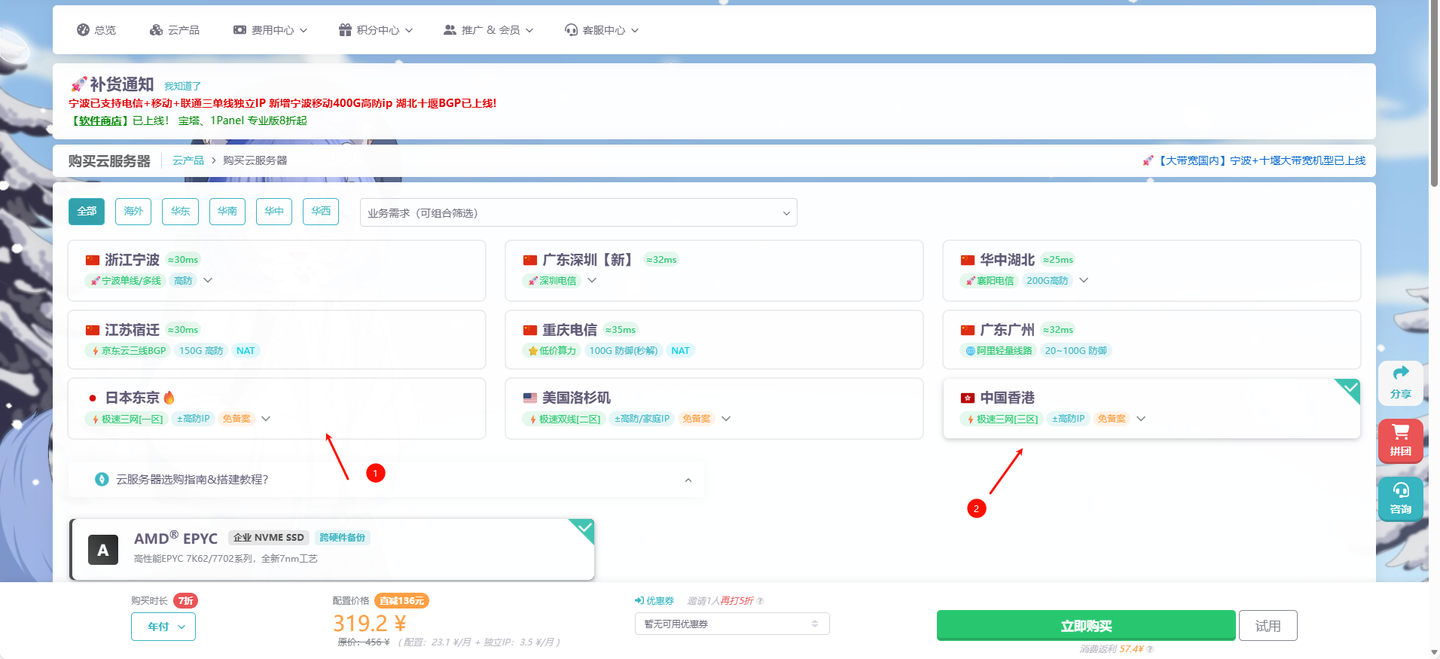
3️⃣ 在购买页面中,按下图所示选择适合你自身的云服务器产品,这里更推荐中国内地、香港、日本东京的服务器。
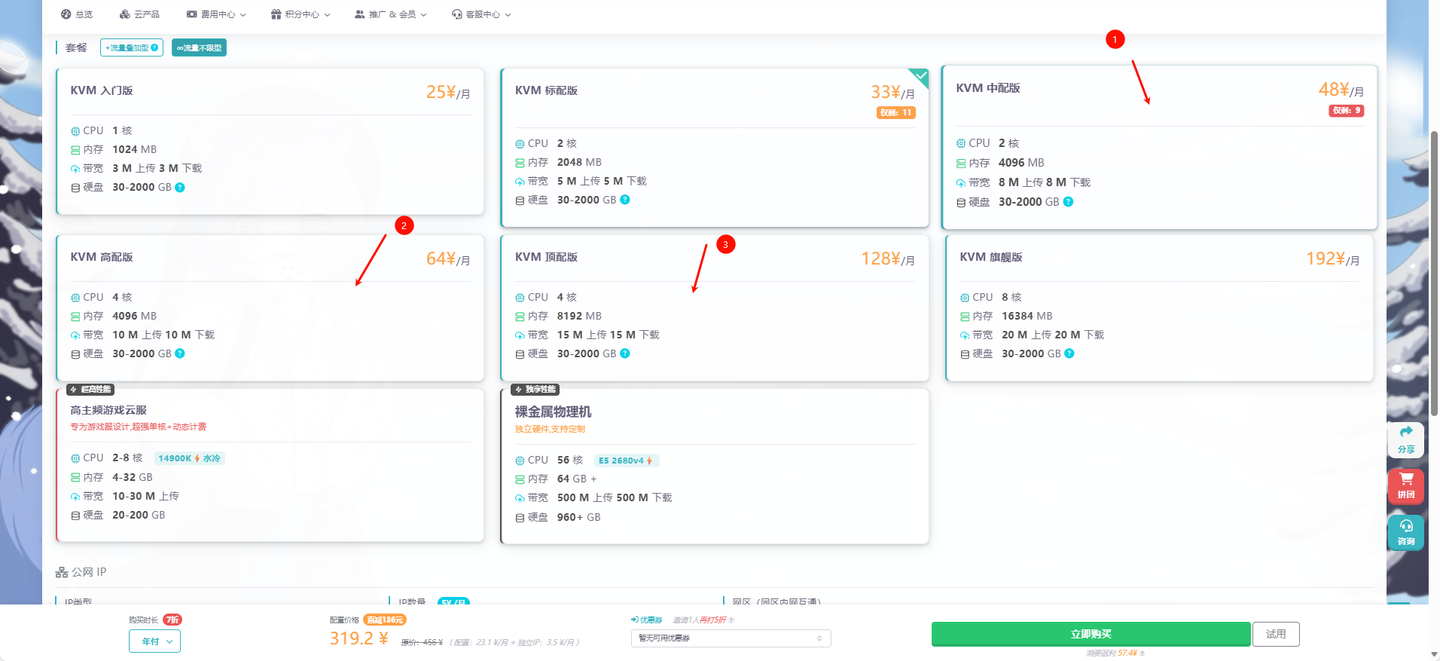
4️⃣ 云服务器套餐选择方面,这里更推荐箭头所指的四个配置,其中强烈推荐KVM中配版、高配版和顶配版来跑Solara,因为服务器的处理器数量会影响最终报告的生成速度,服务器空余出来的性能也可以跑其他容器服务。选择好云服务器后根据实际情况选择购买时长,然后就可以付款啦,但是付款前可能还需要绑定你的邮箱或者手机,完成实名认证。
5️⃣ 公网IP配置及系统和软件安装选项,这里建议大家按下图进行选择Ubuntu 24.04 LTS系统,公网IP默认设置即可。
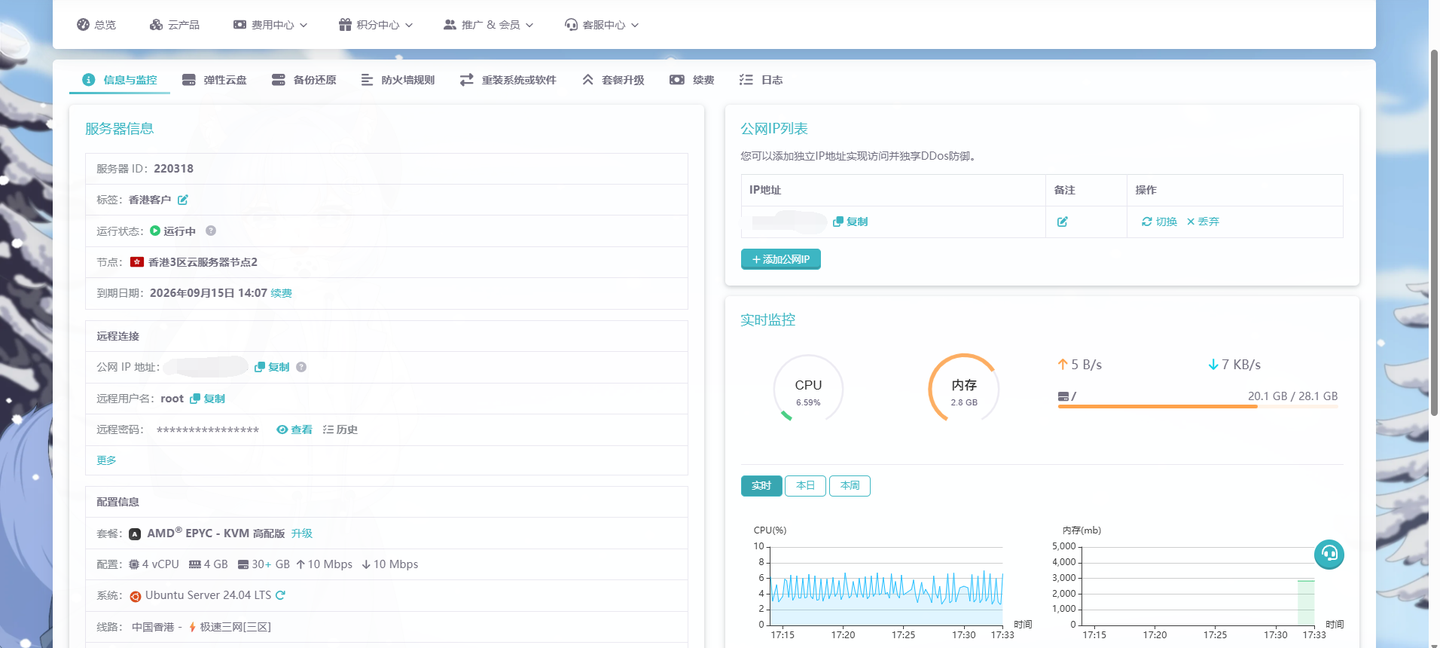
6️⃣ 等待服务器系统自动安装完毕后就可以输入服务器账户和连接密码SSH登陆安装1Panel前端面板啦,这里需要注意的是不像阿里云和腾讯云的防火墙需要手动配置策略放行相应IP和端口,雨云的防火墙是默认放行所有IP和端口的。
1.5.2 NAS 用户
1.5.2.1 部署容器前你可能需要一块固态硬盘
我教程内展示的容器都是配置在固态硬盘上的,建议想多搭容器及虚拟机的朋友在执行教程前先准备一块固态硬盘,容器、虚拟机安装在固态硬盘的好处如下:
- 不会干扰机械硬盘的休眠,使得机械硬盘始终扮演数据保存的角色
- 部署在固态硬盘内的容器、虚拟机调用以及响应的速度都比机械硬盘好
- 容器若发生泄漏,不会污染、破坏你的机械硬盘内的数据
1.5.2.2 M.2接口 SSD 固态硬盘的适配
以极空间为例,Z4系列的M.2接口支持高速存储、只读缓存等功能,如果是在固态硬盘内部署虚拟机、容器服务等,需要选择高速存储功能;
- 仅支持M.2接口 NVMe 2280 的SSD固态硬盘,其中
2280指的是长度; - 官方说由于PCIe4.0自身的兼容性问题,**极空间暂时不支持PCIe4.0的SSD,但是实验下来是支持PCIe4.0的固态的,只是安装上去以后该固态硬盘的温度会比PCIe3.0的固态硬盘高10℃左右,因此买的时候要还是建议选择PCIe3.0的SSD,但由于PCIe3.0的固态硬盘几乎均已停产,所以还是老老实实去买PCIe4.0的固态硬盘吧,虽然现在内存和固态硬盘价格已经涨得看不懂了但是刚需的话还得买啊……
- 设置只读缓存时,Z4系列8G-16G内存的产品建议选购256G容量;16G及以上内存的产品建议选购512G容量;(PS:极空间Z4Pro 是支持单根 DDR5 64G 4800MHz的笔记本电脑内存哦)
- 设置高速存储时,SSD不得小于32GB,最大支持4T;
- 建议选购大品牌的SSD,这里推荐:梵想或者致钛TiPlus7000 1TB/2TB,京东和淘宝上都有货源;
* 请选择耐用 SSD。由于 SSD 的寿命受限于有限的写入次数,请确保使用耐用性更高的 SSD,以防止潜在风险。
1.6 应用截图
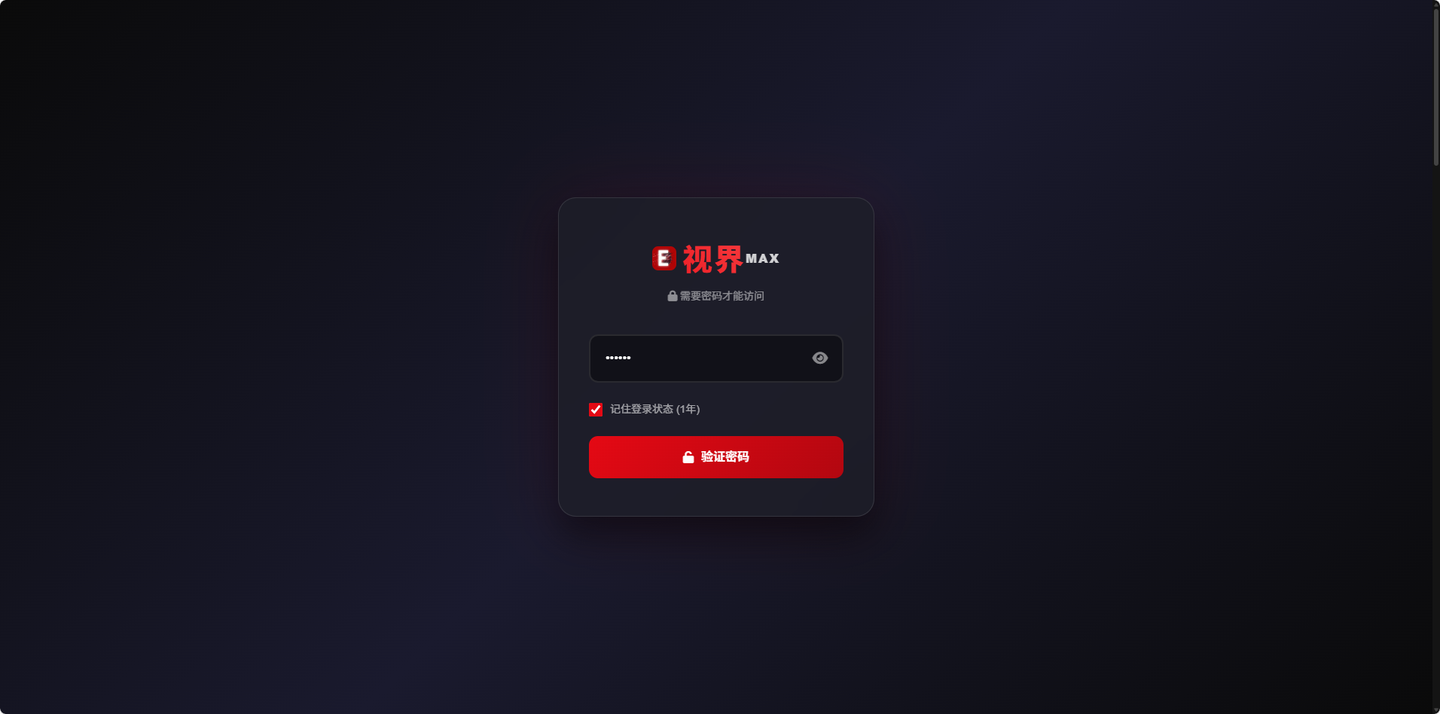
部署成功,容器正常加载的画面:
二、部署 冬瓜TV MAX 容器
官方推荐使用 docker-compose进行安装,因此我将分别以雨云☁️云服务器和极空间 NAS 上的 Ubuntu 虚拟机为例进行部署。
博主推荐使用 docker-compose 进行安装。
2.1 部署前的准备
1️⃣ 先准备好域名,这里用 CloudFlare 做反代处理。
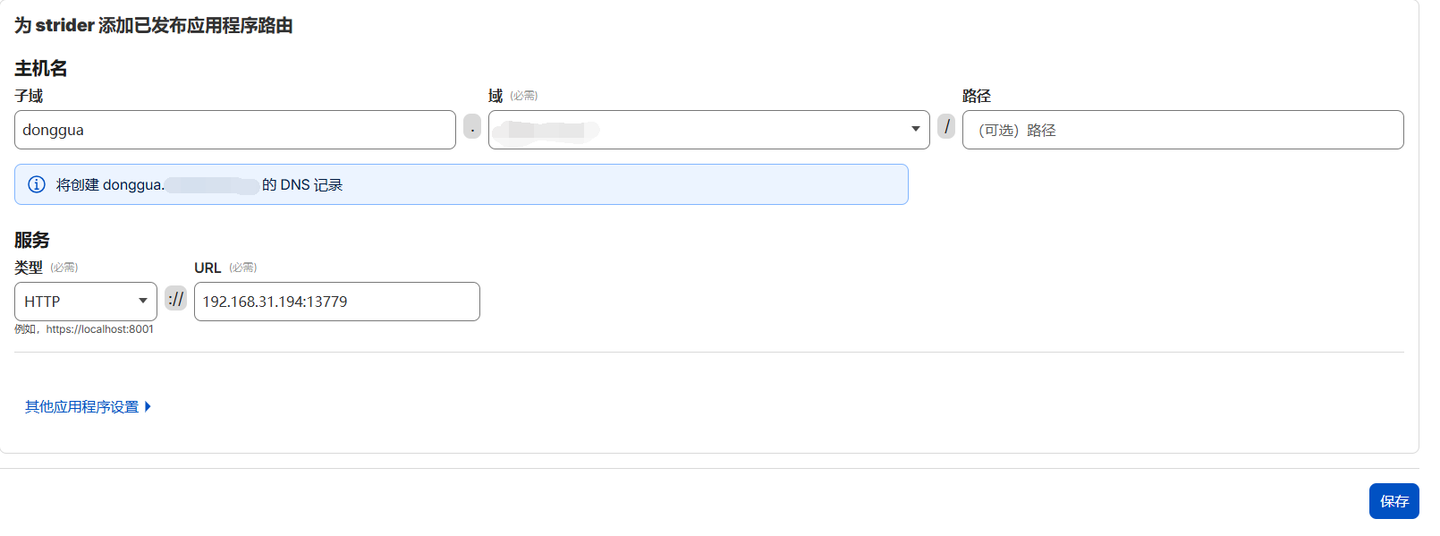
其中:
192.168.31.194为我极空间NAS的局域网IP;13779是准备分配给冬瓜TV MAX的端口;
2️⃣ 冬瓜TV MAX 默认是没有视频解析站地址的,因此需要自己准备一个冬瓜TV MAX的视频解析地址,冬瓜TV Max 采用 db.json 存储视频解析源。我这里给大家提供一个我自己通过Omnibox解析地址重修后的,可以关注公众号并发送关键词**“冬瓜”**领取(有效次数1000次),再附上冬瓜TV Max 要求的解析地址格式,有能力的朋友也可以自己添加。需要注意的是, db.json 中不要带注释,会导致报错。
{
  "sites": [
    {
      "key": "unique_key1",       // 唯一标识符(英文字母,不可重复)
      "name": "站点名称1",         // 显示在界面的名称
      "api": "https://...",      // Maccms V10/JSON 接口地址
      "active": true             // 是否启用 (true/false)
    },
    {
      "key": "unique_key2",       // 唯一标识符(英文字母,不可重复)
      "name": "站点名称2",         // 显示在界面的名称
      "api": "https://...",      // Maccms V10/JSON 接口地址
      "active": true             // 是否启用 (true/false)
    }
  ]
}
3️⃣ 获取 TMDb API Key
冬瓜TV MAX 依赖 The Movie Database (TMDb) 提供影视元数据
- 注册账户:访问 https://www.themoviedb.org/signup 注册并登录。
- 申请 API:访问 https://www.themoviedb.org/settings/api,点击 “Create” 或 “click here” 申请。
- 填写信息:应用类型选择 ”Developer”,简单填写用途(如 “Personal learning project”)。
- 获取 Key:申请通过后,复制 “API Key (v3 auth)” 备用。
4️⃣ TMDB 反代 (可选)
如果你的网络无法访问 TMDB,需要配置反向代理才能正常显示海报和影视信息
官方提供了 Cloudflare Workers 反代方式,有需要的可以看官方文档:
方案一部署-cloudflare-workers-反代-推荐。
2.2 Docker-Compose 方式部署
2.2.1 云服务器 Docker-Compose 部署
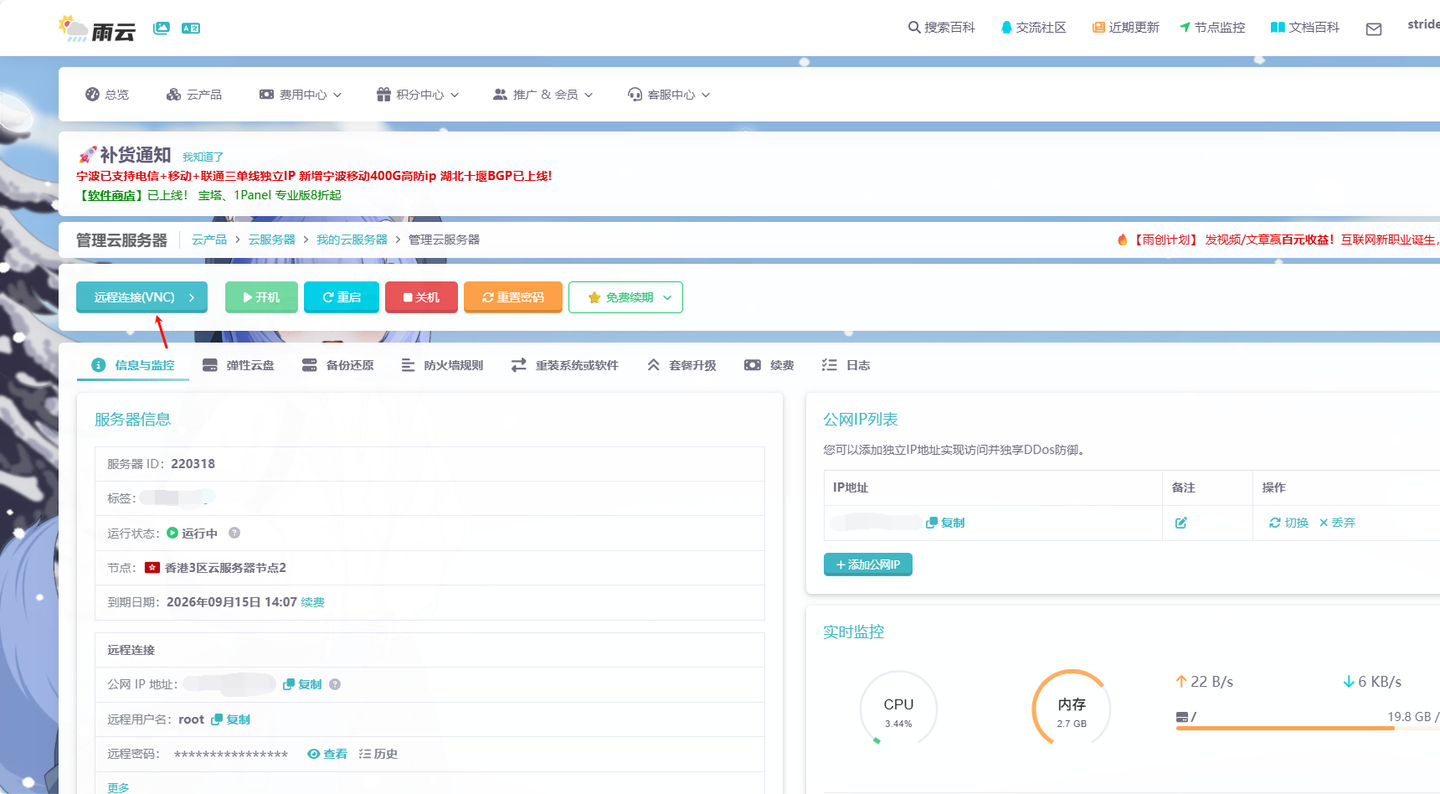
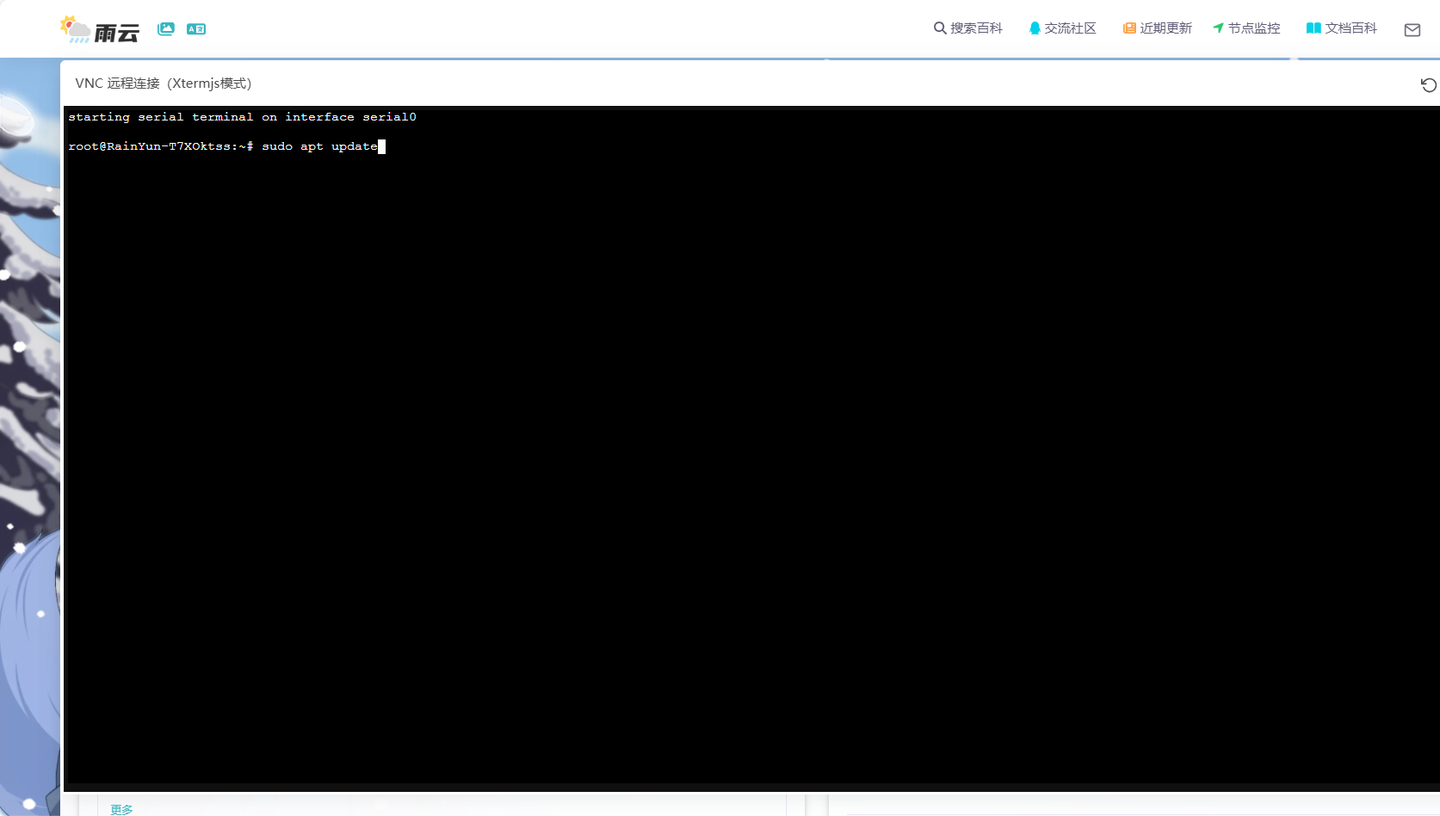
1️⃣ 安装好 Ubuntu 服务端系统后,点击雨云服务器管理页面的远程连接(VNC)按钮登录 Ubuntu 服务端系统,安装curl和ssh功能包,依次执行下面的安装命令即可:
sudo apt update
sudo apt install curl
sudo apt install ssh
2️⃣ 安装好上述功能包后,执行如下命令安装 1Panel V2 面板,耐心等待脚本跑完:
sudo bash -c "$(curl -sSL https://resource.fit2cloud.com/1panel/package/v2/quick_start.sh)"
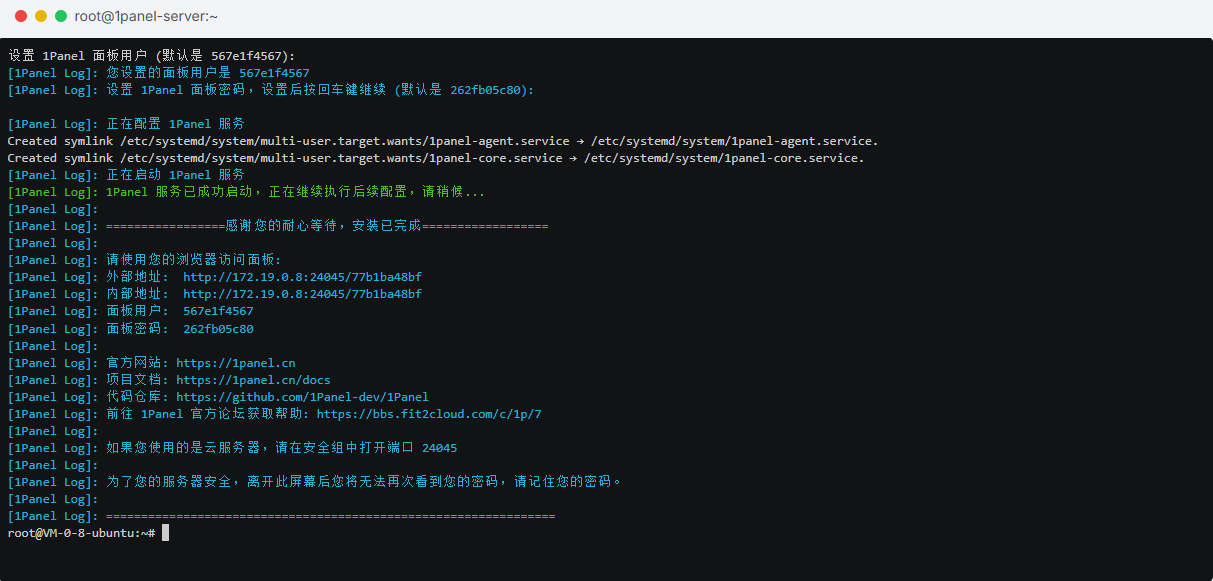
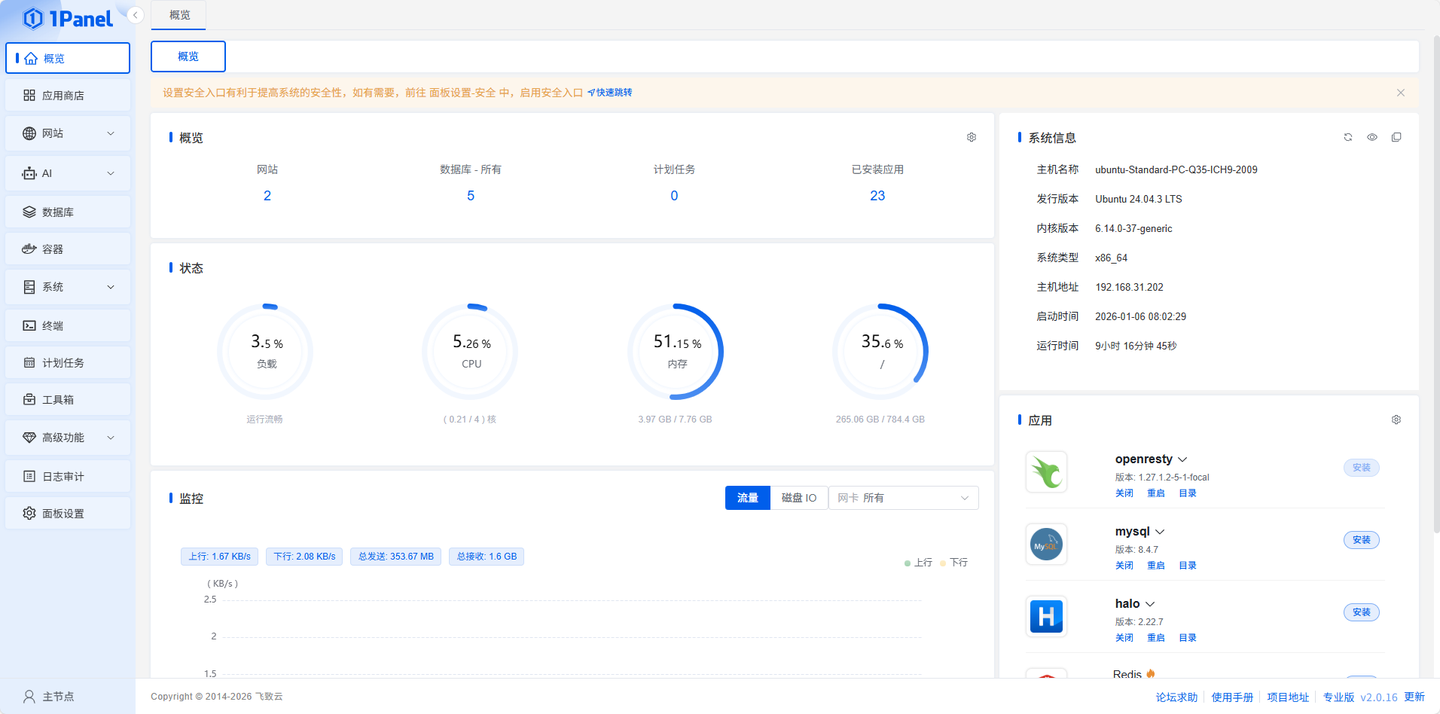
3️⃣ 安装完毕后即可在电脑浏览器中输入云服务器IP➕设置好的 1Panel 面板端口号打开 1Panel V2 面板了,需要注意的是雨云服务器防火墙默认是放行所有端口的,如果你是购买的其他平台的服务器,请自行判断是否需要配置相应防火墙策略放行 IP 和端口。
4️⃣ 在雨云云服务器安装并设置好 1Panel V2 面板后,首先来配置 compose 文件,依次点击左侧边栏的容器-编排-创建编排,然后将下图所示的部署代码填入,最后点击“保存”按钮,系统将根据配置的参数自动拉取创建容器。
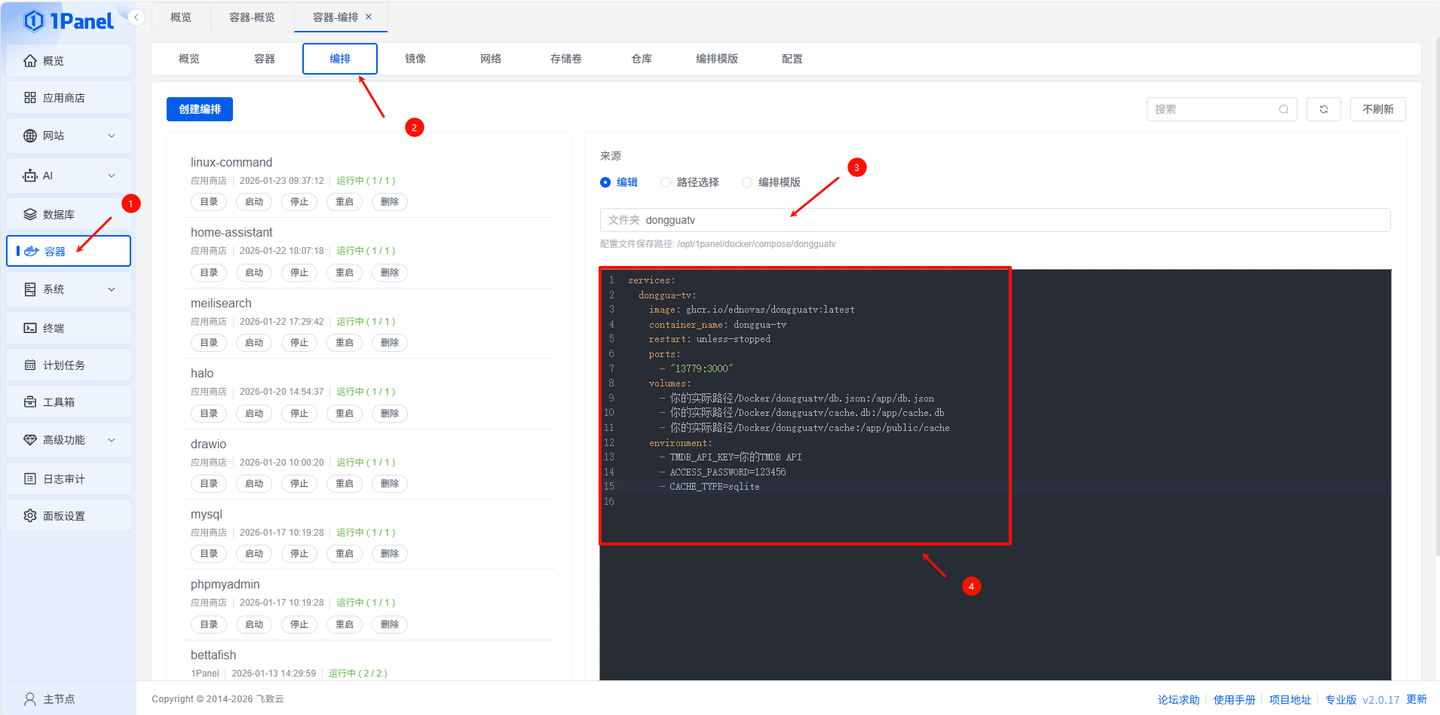
5️⃣ 这里给出环境变量表,方便大家自行配置环境变量。
| 环境变量 | 说明 | 默认值 |
|---|---|---|
| TMDB_API_KEY | TMDb API 密钥,用于获取影视元数据 | your_key_here |
| PORT | 运行端口,用于访问服务 | 3000 |
| TMDB_PROXY_URL | (可选)大陆用户的 TMDB 反代地址 | 空 |
| CORS_PROXY_URL | 视频/图片 CORS 代理地址,解决资源站播放失败问题 | 空 |
| CACHE_TYPE | 缓存类型,可选值有:json(默认)、sqlite、memory 或 none | json |
| ACCESS_PASSWORD | (可选)访问密码,设置后需要输入密码才能使用 | 空 |
| REMOTE_DB_URL | (可选)远程配置文件地址,从远程 URL 加载 db.json 配置 | 空 |
2.2.2 NAS Docker-Compose 部署
1️⃣ 以极空间 NAS 为例,绿联/飞牛/群晖NAS都是类似的操作,打开极空间 Docker 程序界面,可以看到左侧边栏 Compose 选项卡
2️⃣ 在 Docker-Compose 界面点击新增项目
3️⃣ 在项目名称处填写容器应用名,将下方我配好的 Compose 代码复制黏贴进下图对应位置,勾选创建项目后立即启动,最后点击创建按钮完成配置,耐心等待容器镜像拉取
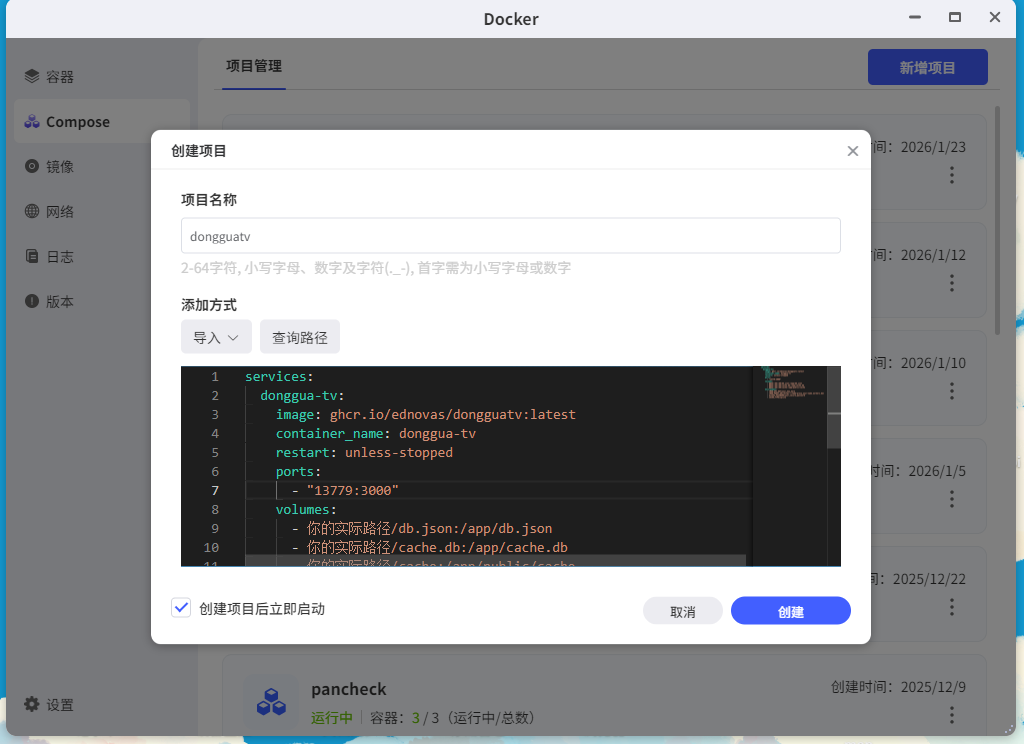
services:
  donggua-tv:
    image: ghcr.io/ednovas/dongguatv:latest
    container_name: donggua-tv
    restart: unless-stopped
    ports:
      - "13779:3000"
    volumes:
      - 你的实际路径/db.json:/app/db.json
      - 你的实际路径/cache.db:/app/cache.db
      - 你的实际路径/cache:/app/public/cache
    environment:
      - TMDB_API_KEY=your_key_here
      - TMDB_PROXY_URL=https://tmdb-proxy.your-name.workers.dev
      - ACCESS_PASSWORD=your_secure_password
      - CACHE_TYPE=sqlite
4️⃣ 环境变量表可查阅2.2.1节,此处不再赘述。
三、程序测试
3.1 测试登录程序
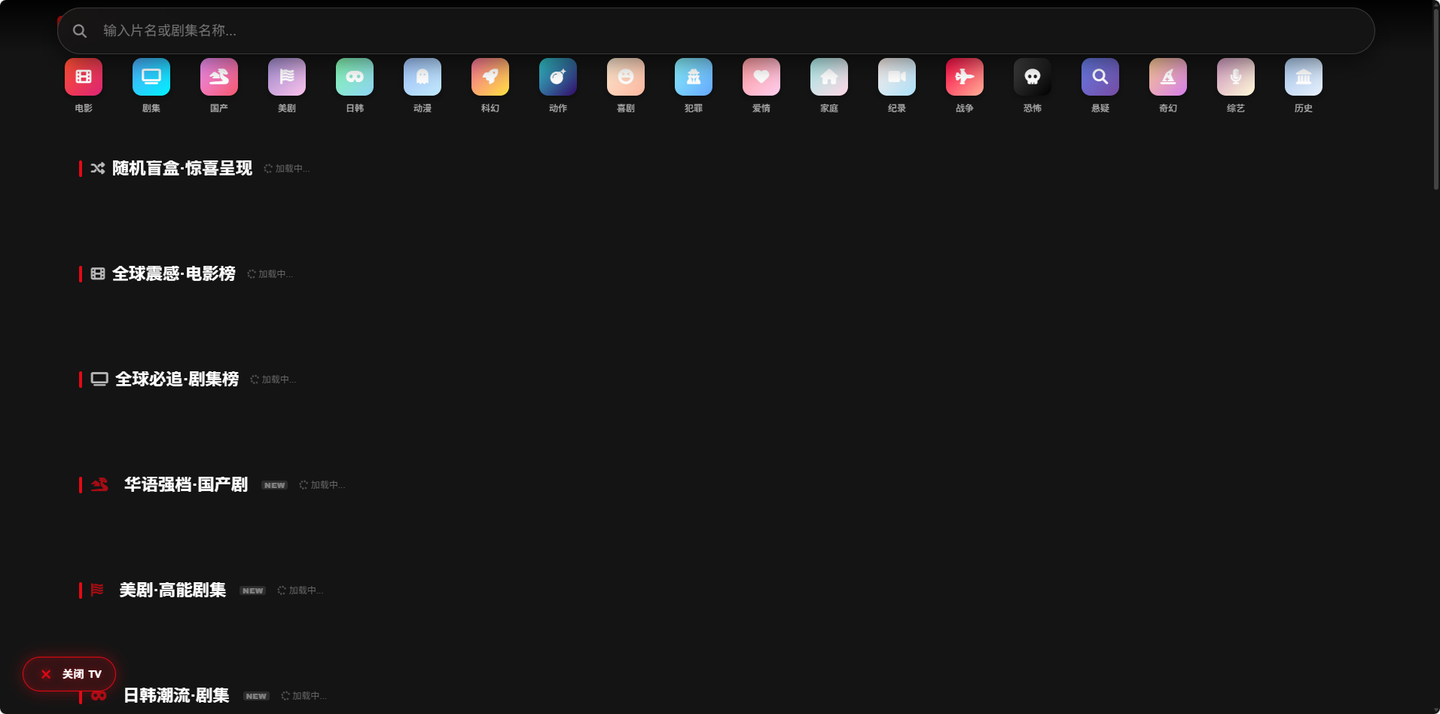
在浏览器中输入反代的域名,例如: https://donggua.alibb.com 就能看到登录界面,界面需要输入你之前在环境变量中配置好的默认访问密码。
输入密码后看到如下页面说明部署成功,没有资源是因为还没有导入解析站。
3.2 测试通过极空间自带的远程登录功能进行访问
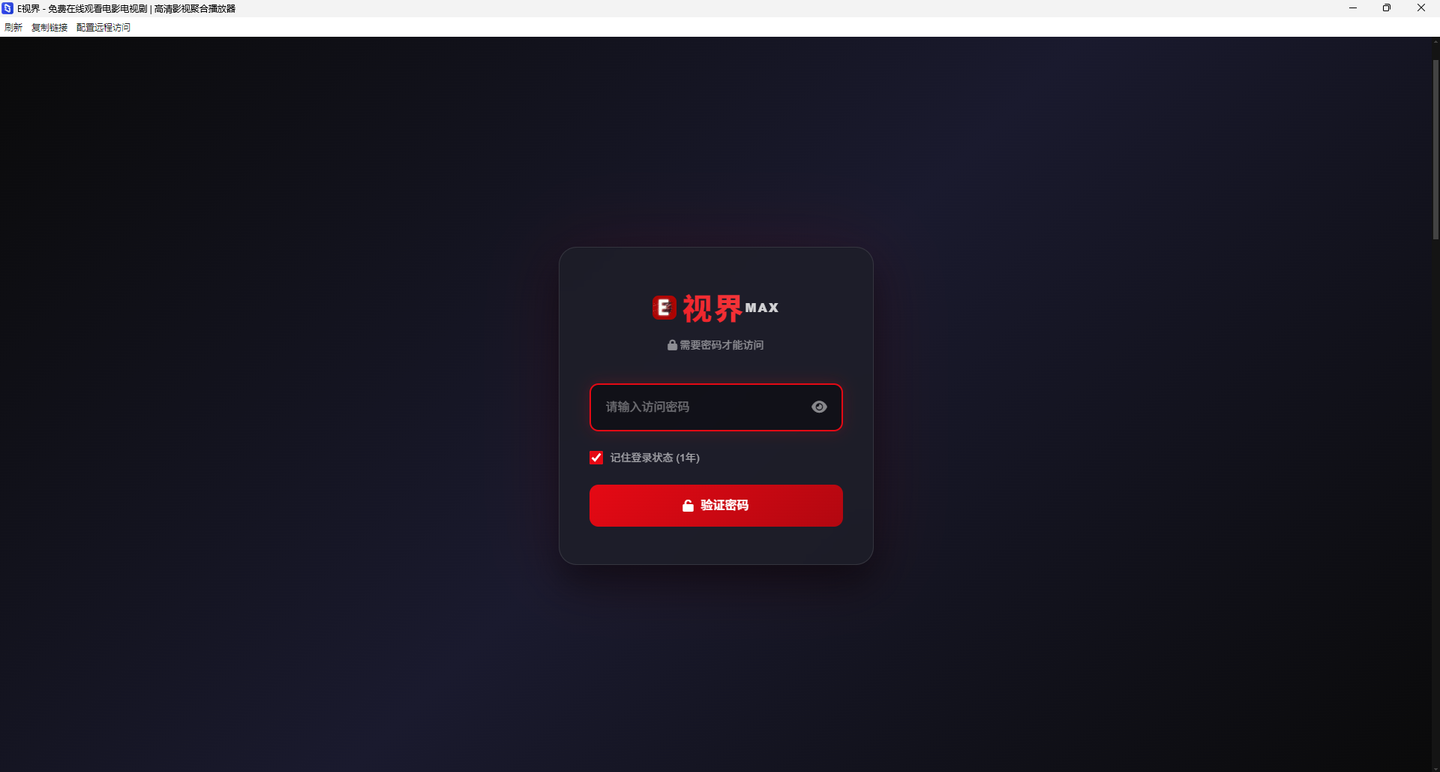
使用极空间远程访问功能测试可以打开容器页面。
四、冬瓜 TV MAX 的使用
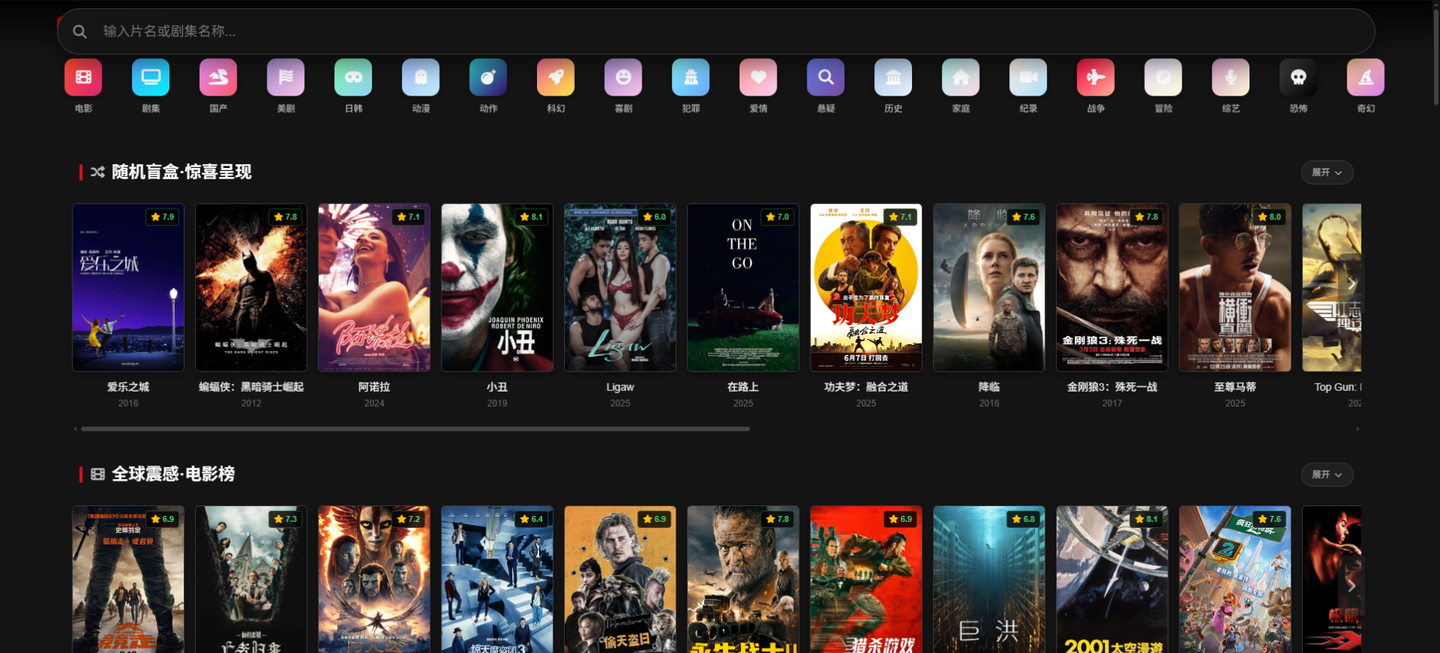
1️⃣ 如果网络访问 TMDB 没问题或者 TMDB 反代没问题,应该很快就能看到图片。
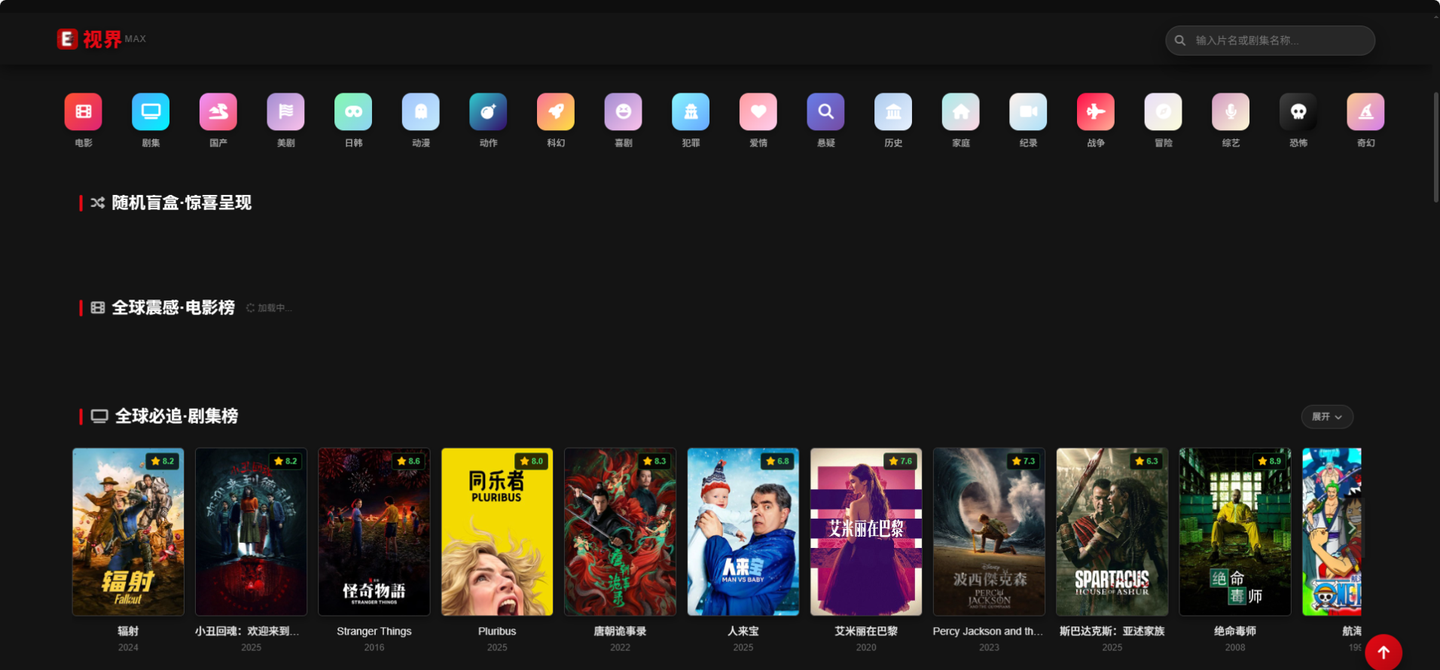
2️⃣ 如果完全不成功,那应该是设置或者代理的问题,这里建议是选择一个好的路由器,如果有些成功,有些失败,一般都是网络延迟问题导致的,日志中可以看到超时,可以多刷新几次。
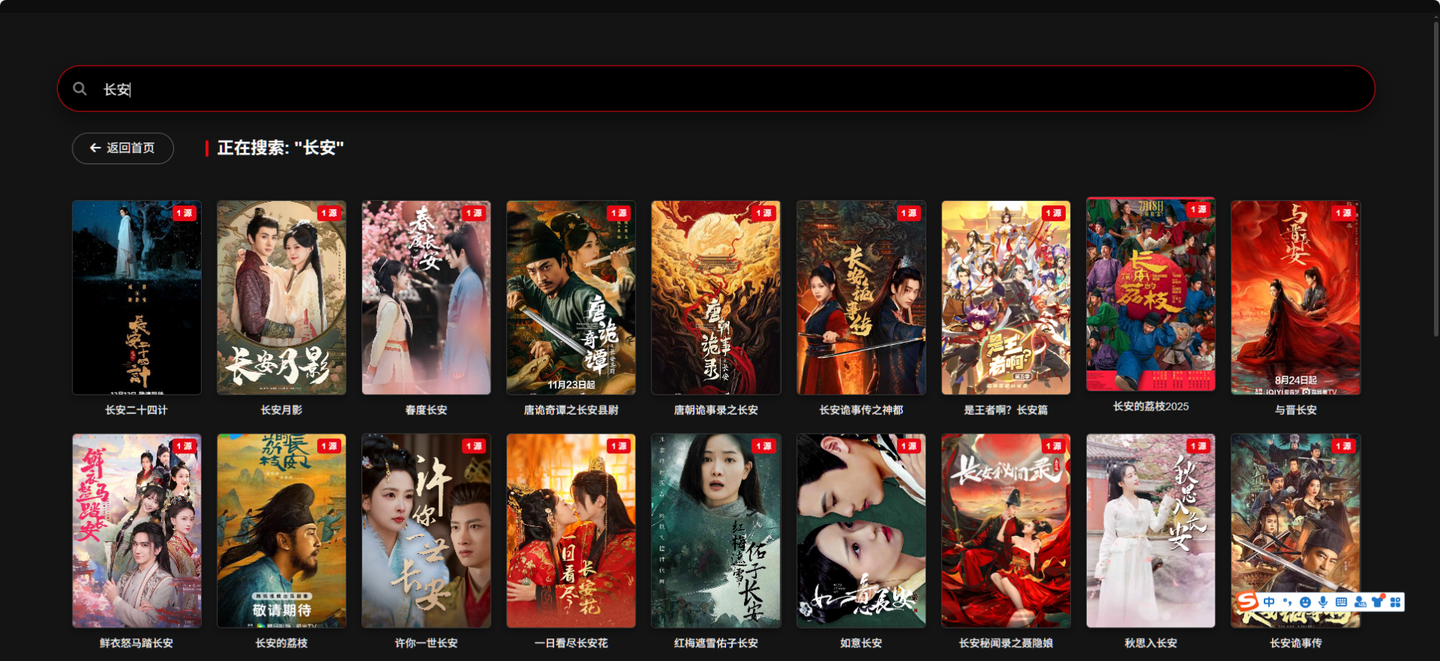
3️⃣ TMDB代理失败并不影响搜索功能。
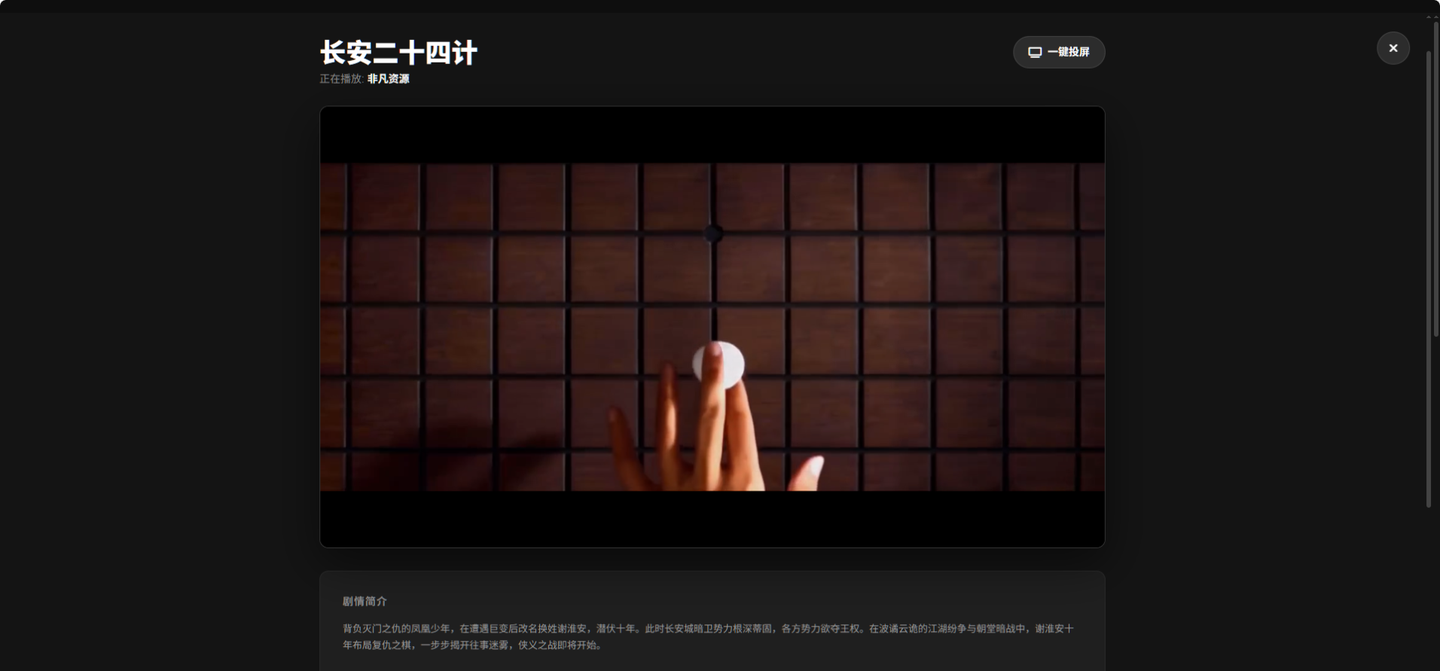
4️⃣ 也不会影响观看,就只是会影响首页海报墙的观感,非常建议作者修改一下不对tmdb代理强相关。
5️⃣ 如果你想用 Android APP 访问,需要自己编译,具体办法参考:
https://github.com/EdNovas/dongguaTV#-android-app
五、结语
冬瓜TV MAX 的界面很好看,也能看出作者是为了适配电视播放而做的这种界面风格,支持多解析源切换,需要的朋友可以自己部署体验下。